
 Configureer alarmparameters en bekijk de alarminformatie
U moet de configuratiegegevens opslaan op een Simatic MC-kaart in JSON-formaat. Gebruik jsonbeautifier.org om het bestand op te maken.
Het bestand moet de volgende velden bevatten, precies in deze volgorde. De PLC verwerkt deze namelijk sequentieel:
- Token. Zie Octalarm Link | REST API-koppeling: Token(s) opvragen en gebruiken om het token in de alarmmelder te vinden.
- IP
- Locaties
- Alarmen
Wijzig de volgorde van de velden niet; anders verwerkt de PLC het bestand niet correct.
{
  "Token": "eyJ0eXAiOiJKV1QiLCJhbGciOiJIUzI1NiJ9.eyJmcmVzaCI6ZmFsc2UsImlhdCI6MTY2OTg5MDk2NiwianRpIjoiMDUyMzJmZjAtZjJjZC00NTdlLTlmYTUtOGExMjY1OTY2NjQxIiwibmJmIjoxNjY5ODkwOTY2LCJ0eXBlIjoicmVmcmVzaCIsInN1YiI6IlJFU1QtQVBJXzAwMDUiLCJ1c2VyX2lkIjo3LCJyb2xlX2lkIjo1LCJsYW5ndWFnZSI6Im5sLU5MIn0.hp9hictrwsLW5W2G3XFKPMqChf0_0oXxcSoWGpmZF-A",
  "IP": "192.168.10.72",
  "locations": [
    {
      "categories": [
        {
          "name": "Not-Urgent",
          "topic": "Not-Urgent"
        },
        {
          "name": "Urgent",
          "topic": "Urgent"
        }
      ],
      "custom_id": "1",
      "name": "Loc_01"
    }
  ],
  "Alarms": [
    {
      "alarm_value": false,
      "category_topic": "Urgent",
      "location_custom_id": "1",
      "message": "dept.1 temperature too high",
      "name": "dept.1 tempHH",
      "unique_id": "al_01"
    }
  ]
}
Limieten
Locaties
| Omschrijving | minimaal aantal karakters | maximaal aantal karakters |
|---|---|---|
| Custom_id | 1 | 50 |
| Name | 2 | 20 |
Categorieën
| Omschrijving | minimaal aantal karakters | maximaal aantal karakters |
|---|---|---|
| Name | 2 | 40 |
| Topic | 1 | 50 |
Alarmen
| Omschrijving | minimaal aantal karakters | maximaal aantal karakters |
|---|---|---|
| Message | 2 | 200 |
| Name | 2 | 80 |
| Unique_id | 1 | 120 |
Let op:
- Veldnamen zijn hoofdlettergevoelig.
- Dit voorbeeld toont slechts één locatie en één alarm om het vereiste configuratieformaat te illustreren. Hanteer dezelfde structuur wanneer u meerdere Locaties of Alarmen voor uw installatie configureert.
- De standaardwaarde voor alle alarm_value-velden is false.
- Het functieblok leest maximaal 1460 tekens uit het locatieblok
locations("locations": [...]). Deze limiet staat in functieblokFB_Config_Watch(r25) en u kunt die indien nodig aanpassen.
Nadat u alle configuratiegegevens heeft ingevuld, gebruikt u de Compact Button om alle witruimtes, inspringingen en regeleinden te verwijderen. Sla de tekst vervolgens op als uw installatie Config-bestand op de geheugenkaart.

FileReadC
Om deze gegevens vanaf een bestand op de geheugenkaart te laden en naar een datablock op de CPU te schrijven, gebruikt u de FileReadC-instructie. Geef het bestand op door de volledige naam en het volledige pad in te voeren.
Goed om te weten: wij raden aan het configuratiebestand de naam OctalarmConfig.txt te geven. Kiest u een andere naam, pas deze dan ook aan in de FileReadC-instructie.
Als u onze aangeleverde code gebruikt, hoeft u de FileReadC-instructie niet handmatig toe te voegen. U vindt deze instructie onder Extended instructions in de groep File handling in TIA Portal.
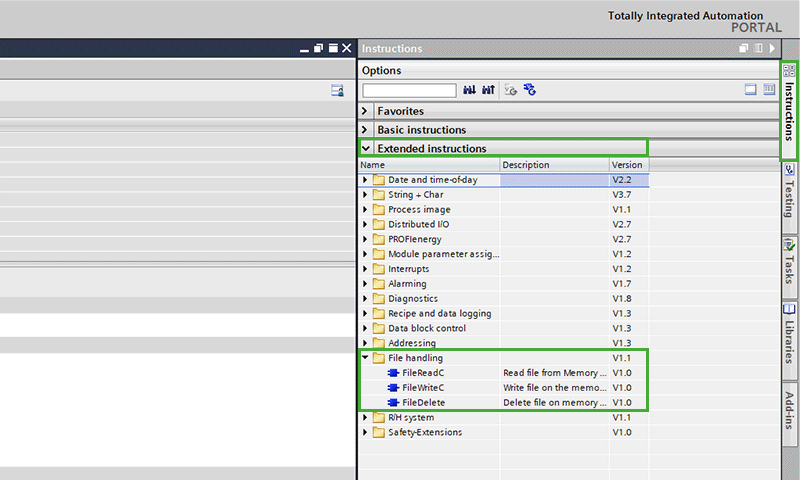
Minimale firmwareversie voor CPU S7-1200
Voor S7-1200 CPU’s kunt u de compacte bestandsinstructies als volgt gebruiken:
- FileReadC, FileWriteC en FileDelete worden ondersteund vanaf firmwareversie V4.5.
- U kunt deze firmwareversie laden op elke S7-1200 hardware met firmwareversie V4.0 of hoger.
- Als de instructies grijs zijn en niet beschikbaar in uw project, ondersteunt uw huidige firmware deze niet. Update in dat geval de CPU-firmware: Firmware downloadlinks voor diverse S7-1200 CPU-modellen. Zoals genoemd, kunt u updaten als uw bestaande firmwareversie V4.0 of hoger is.
FileReadC details
- Met FileReadC leest u tot 16 MB (16.777.216 bytes); de instructie leest telkens segmenten. De segmentgrootte hangt af van het apparaat. Bijvoorbeeld, een S7-1500 CPU gebruikt blokken van 32 KB (32.768 bytes). Moet u meer items lezen dan in één segment passen, roep de instructie dan meerdere keren aan. Lees alle segmenten in voordat u de gegevens in uw programma gebruikt.
- Gebruik de parameters Offset en Length om de lengte van de te lezen gegevens op te geven. Na afronden van het leesproces wordt de bron vrijgegeven.
- De FileReadC-instructie werkt asynchroon en over meerdere aanroepen. Start verwerking met een stijgende flank op de parameter REQ.
- De parameters Busy en Done geven de status van de opdracht aan.
- Als zich een fout voordoet, signaleren de parameters Error en Status dit. Zie voor meer informatie de Uitgebreide instructies S7-1200 en S7-1500 | FileReadC: Bestand van geheugenkaart lezen.